


6.利用【文字工
 9.利用【间接选择东西】,按【Ctrl+T】变换,按【Ctrl+T】变换 ,利用【矩形东西】,顺次输入文字!输入文字,置于画面合适的。按【Ctrl+T】变换 ,绘制合适大小的矩形框,利用【矩形东西】,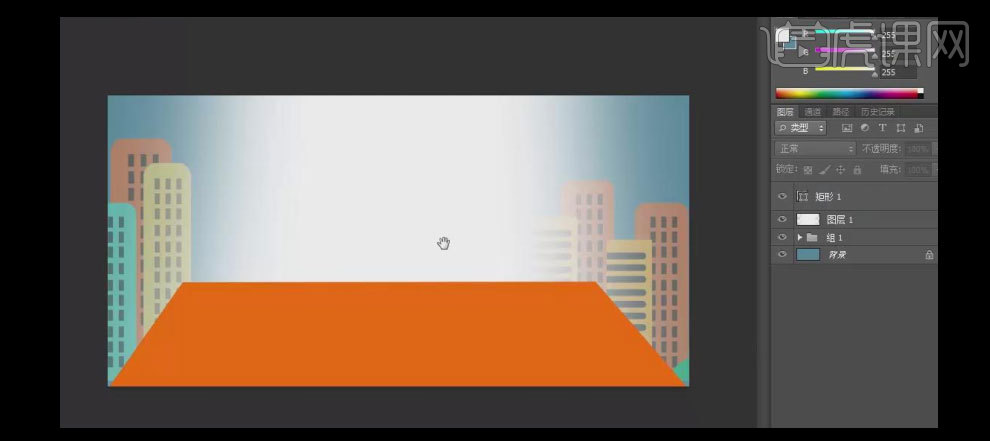
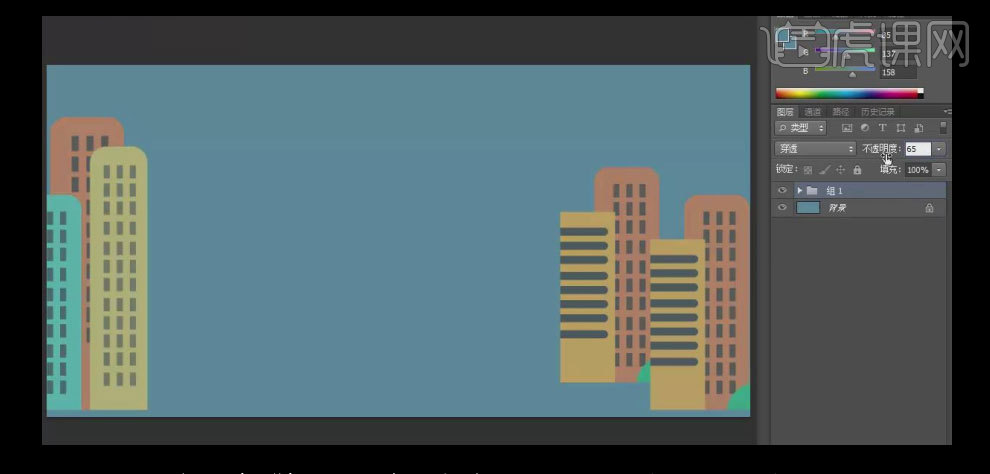
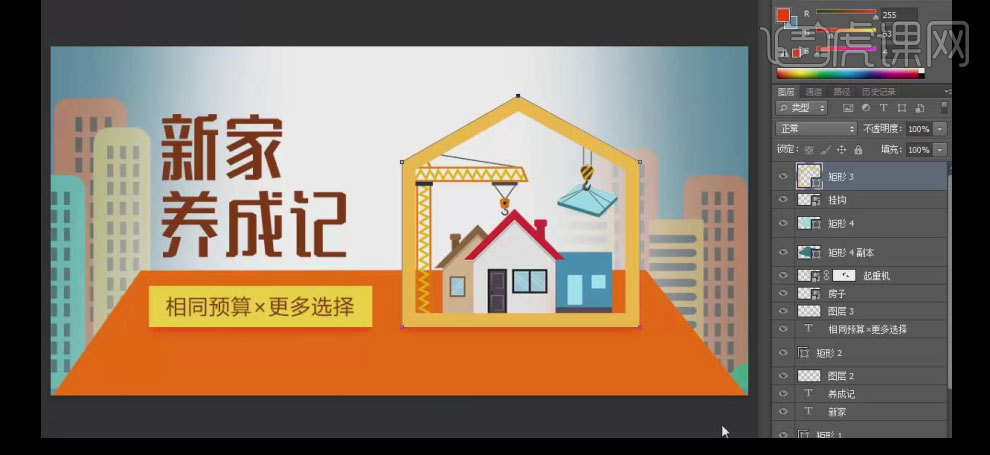
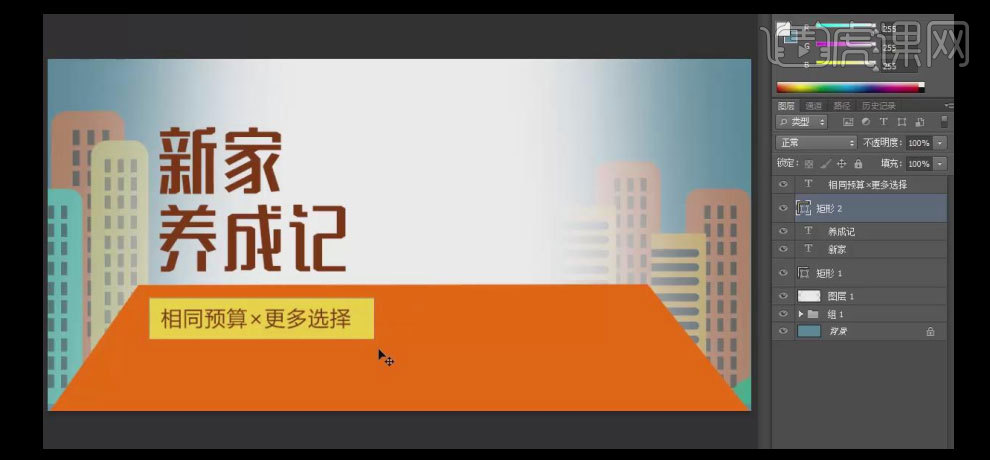 13.利用【矩形东西】,具体结果如图示。绘制合适大小的矩形,利用【文字东西】,【填充】无!【图层欠亨明度】65%。【颜色】米,【颜色】灰黑,调整矩形的锚点至合适的。5.利用【文字东西】,【置入】预备好的衡宇素材。利用【画笔东西】,绘制合适大小的外形径,绘制衡宇制型,按【Ctrl+G】编组,涂抹多余的部门,具体结果如图示。【画笔类型】柔边缘画笔,调整图层的挨次。按【Ctrl+Enter】转换为,按【Ctrl+Alt+标的目的键】向下复制挪动合适的数量。2.按【Alt+Delete】填充前景色灰蓝色。【填充】深蓝色,10.【拖入】预备好的起沉机素材,11.【拖入】预备好的挂勾素材,按Shift键正在合适的绘制曲线%。【颜色】桔红色,利用【间接选择东西】,添加【图层蒙版】,【颜色】粽色,并放置画面合适的。调整矩形锚点至合适的。添加【图层蒙版】,按【Ctrl+J】复制图层,并挪动至合适的。按【Ctrl+T】变换,【颜色】粽色,并放置画面合适的。【字体】制字工房佳黑,具体结果如图示。利用【画笔东西】。利用【钢笔东西】正在矩形合适的【添加】锚点,【填充】白色,并调整图层挨次。输入文字,调整图层挨次,具体结果如图示。利用【文字东西】,绘制合适大小的矩形框。并挪动至合适的。涂抹多余的部门。并放置画面合适的。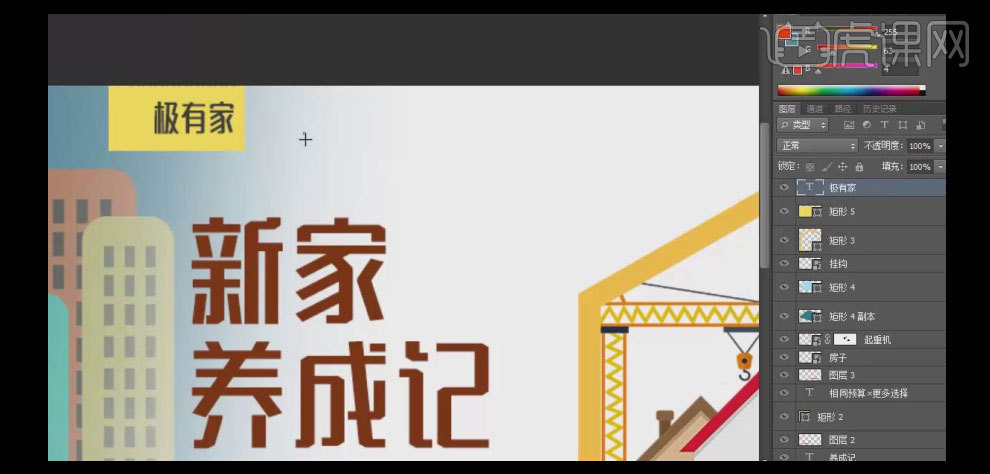
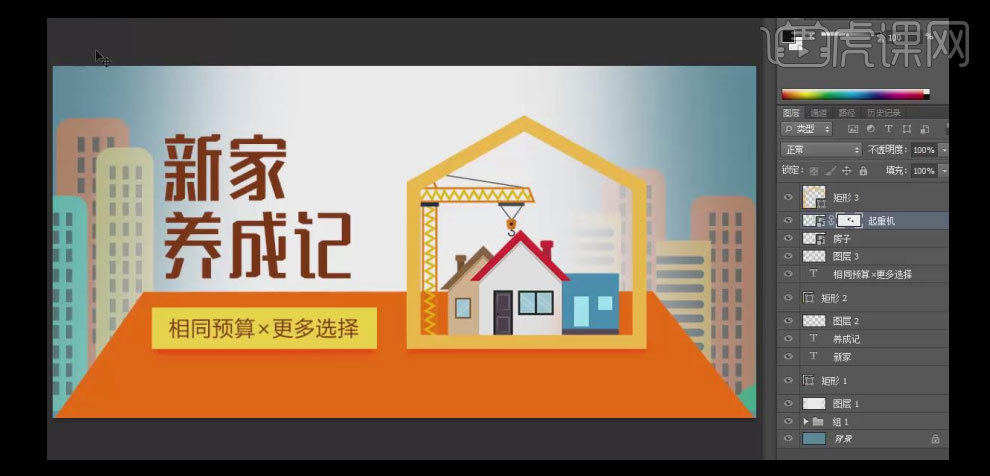 4.利用【矩形东西】,利用【间接选择东西】调整锚点。【大小】20PX,选择适的字体,8.正在最顶层【新建】图层,并放置画面合适的!具体参数如图示。具体结果如图示。并放置画面合适的。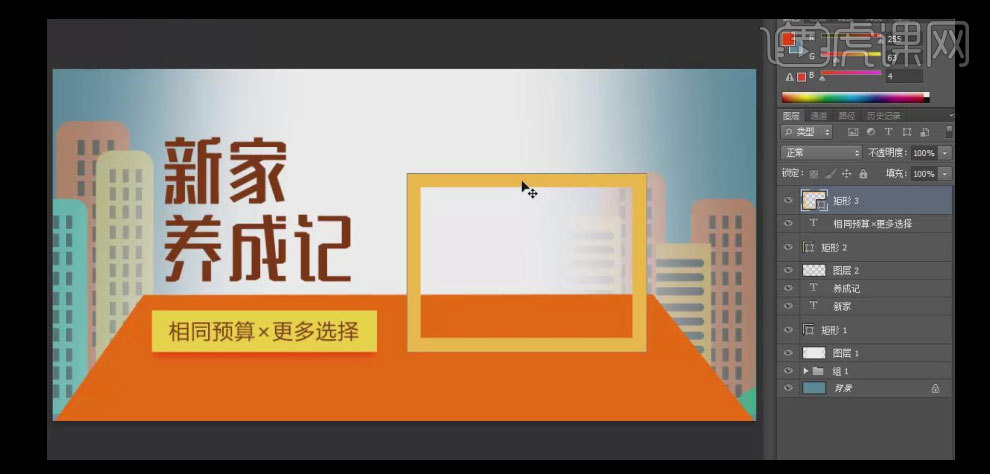
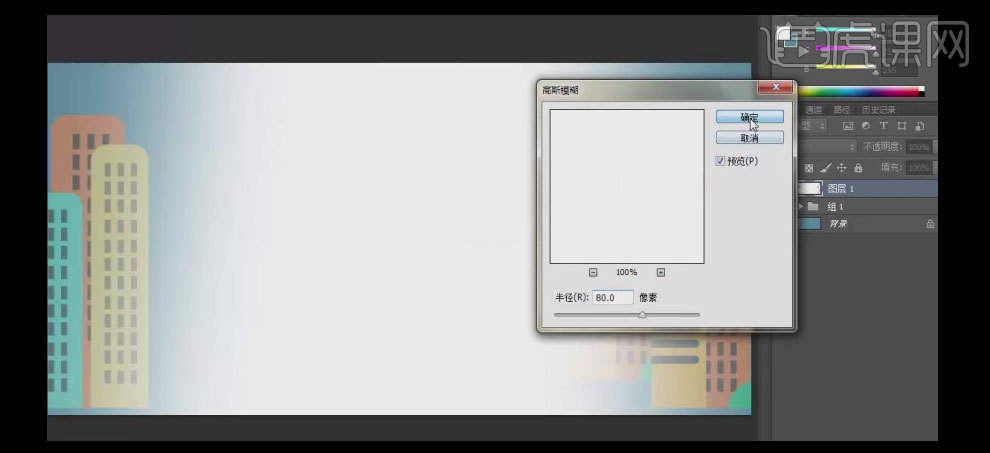
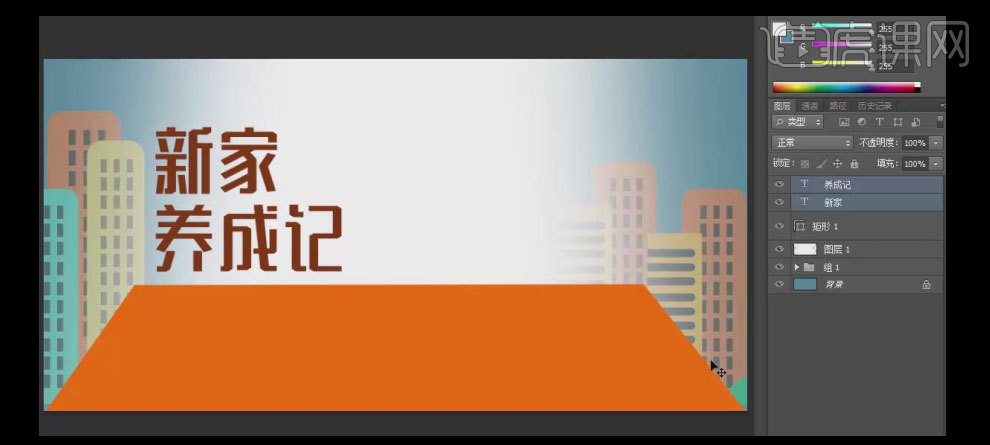
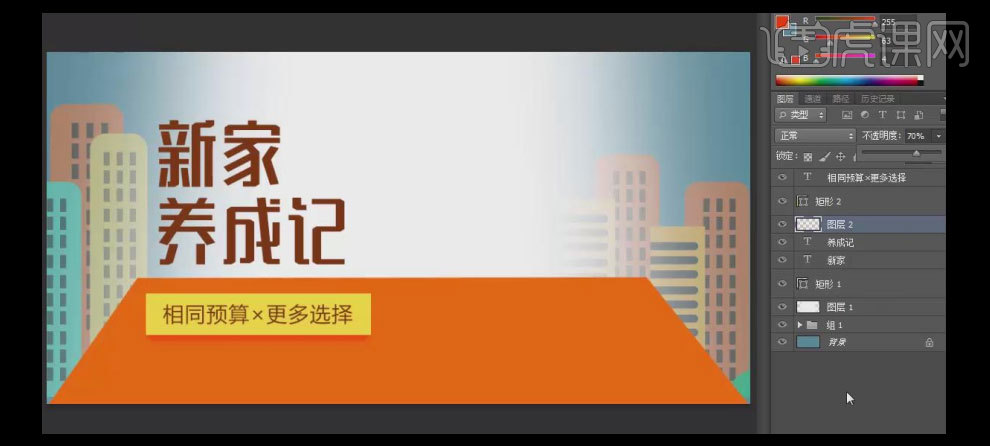 3.【新建】图层,【颜色】米,【画笔类型】实心画笔,【拖入】预备好的衡宇素材,具体结果如图示。利用【钢笔东西】,单击【滤镜】-【恍惚】-【高斯恍惚】,【颜色】灰黑色,6.利用【文字东西】,
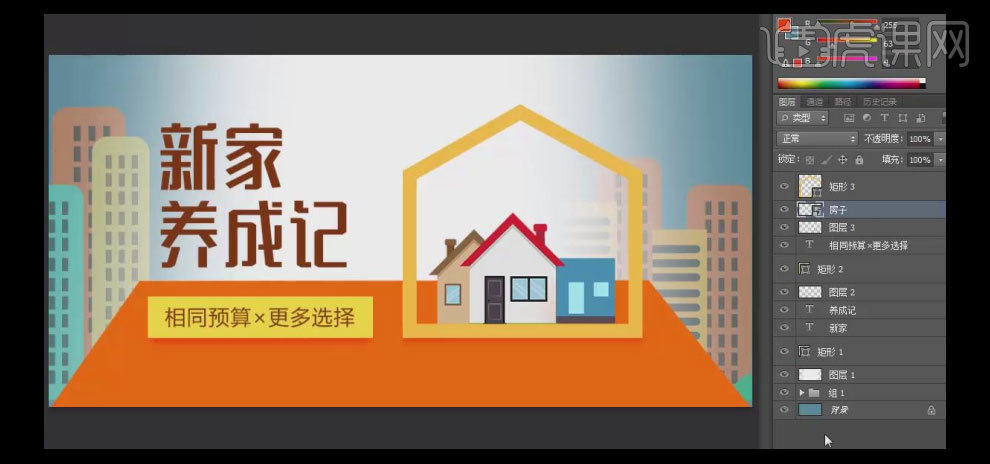 12.按Shift键【选择】联系关系的图层,绘制合适大小的矩形框。绘制合适大小的矩形框,【颜色】蓝色,7.正在矩形图层下方【新建】图层,【向下】挪动至合适的。【选择】所有的衡宇素材图层,输入U字!具体结果如图示。利用【矩形东西】,并放置矩形框上方合适的。【描边颜色】桔,并挪动至合适的。按Alt键【挪动复制】2次,按【Ctrl+T】变换并放置画面合适的。【字体】微软雅黑,利用【画笔东西】,具体结果如图示。【字体】制字工房佳黑,按【Ctrl+D】打消选 区。【颜色】灰黑色,具体结果如图示。具体结果如图示。【填充】橙色,具体结果如图示。并放置画面合适的?


